OpenVPN: Proteggi la tua privacy
Con la diffusione delle reti Wi-Fi ci ritroviamo spesso a navigare su reti pubbliche possibilmente aperte (bar, aeroporti, centri commerciali). In questi casi tutti i nostri dati viaggiano nell’etere in chiaro ed è facile per un malintenzionato, con tool di sniffing tipo Wireshark, raccogliere molte informazioni tra cui messaggi, password, email e tutte le attività che svolgiamo online.
Un modo sicuro per proteggere la nostra privacy è utilizzare una VPN (Virtual Private Network) per la navigazione.
Che cos’è una VPN? Da Wikipedia apprendiamo che:
“In telecomunicazioni una VPN (virtual private network) è una rete di telecomunicazioni privata, instaurata tra soggetti che utilizzano, come infrastruttura di trasporto, un sistema di trasmissione pubblico e condiviso, come ad esempio la rete Internet. Scopo delle reti VPN è offrire alle aziende, a un costo inferiore, le stesse possibilità delle linee private in affitto ma sfruttando reti condivise pubbliche”
Ci sono molteplici usi che si possono fare con le VPN, nella nostra guida vedremo come creare il nostro server VPN privato utilizzando un Server Dedicato per proteggere le nostre connessioni ovunque ci troviamo. Instaurando una connessione VPN tra il nostro dispositivo e il server tutti i nostri dati saranno criptati e viaggeranno in modo sicuro attraverso il tunnel.
Per realizzare la nostra VPN privata avremo bisogno di:
-
- Un Server Dedicato ad alta velocità.
-
- OpenVPN Access Server (un’implementazione Open Source di VPN con interfaccia WEB, disponibile per tutte le piattaforme)
- Un client OpenVPN
Come distribuzione Linux abbiamo scelto Debian 7 (Wheezy) 64-bit, ma è possibile utilizzare il sistema operativo che più si desidera.
Dopo aver acceduto tramite ssh al nostro server da utente root, scarichiamo il pacchetto di installazione per il server OpenVPN da questo link: Download con il seguente comando:
cd /tmp
wget http://swupdate.openvpn.org/as/openvpn-as-2.0.17-Debian7.amd_64.deb
installiamo digitando da terminale:
dpkg -i openvpn-as-2.0.17-Debian7.amd_64.deb
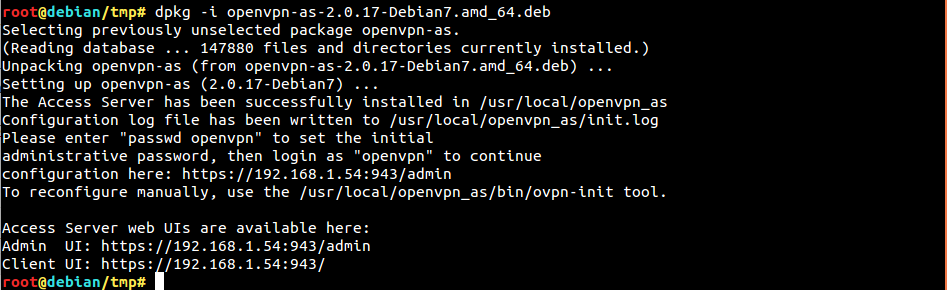

L’installazione dura qualche secondo al termine del quale verrà creato un utente “openvpn” che sarà l’account amministratore del server OpenVPN, e verranno inoltre forniti i link per accedere all’interfaccia web.
Nota: se è attivo un firewall nel server sarà necessario sbloccare la porta 943 TCP e 1194 TCP/UDP (alla quale si collegherà il client).
Resettiamo la password inserendone una sicura con il seguente comando:
passwd openvpn
Quindi accediamo all’interfaccia web dal link: https://192.168.1.54:943/admin (l’IP sarà quello del vostro server dedicato).


Torniamo adesso nella shell del nostro server e creiamo un nuovo utente che avrà l’accesso alla VPN. A tale scopo possiamo digitare il seguente comando:
adduser user1
il sistema ci chiederà una serie di informazioni tra cui la nuova password di autenticazione del nuovo utente. Fatto questo, possiamo aggiungerlo tramite interfaccia web al server OpenVPN dal menù .”User Permissions”, seguiamo le indicazioni del sistema spuntando la casella di “Allow autologin” se si vuole che il client si possa collegare senza digitare le credenziali di accesso.


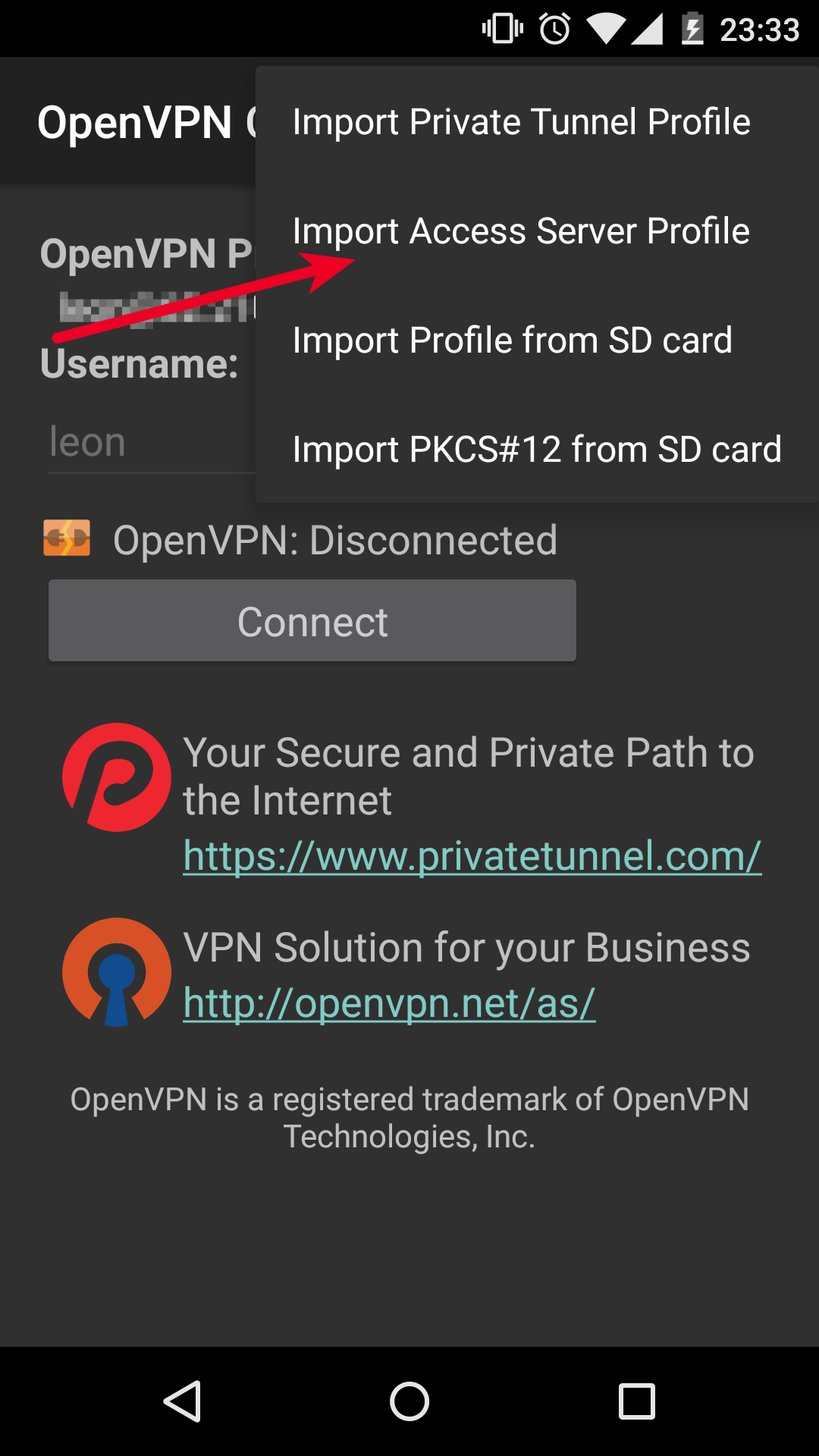
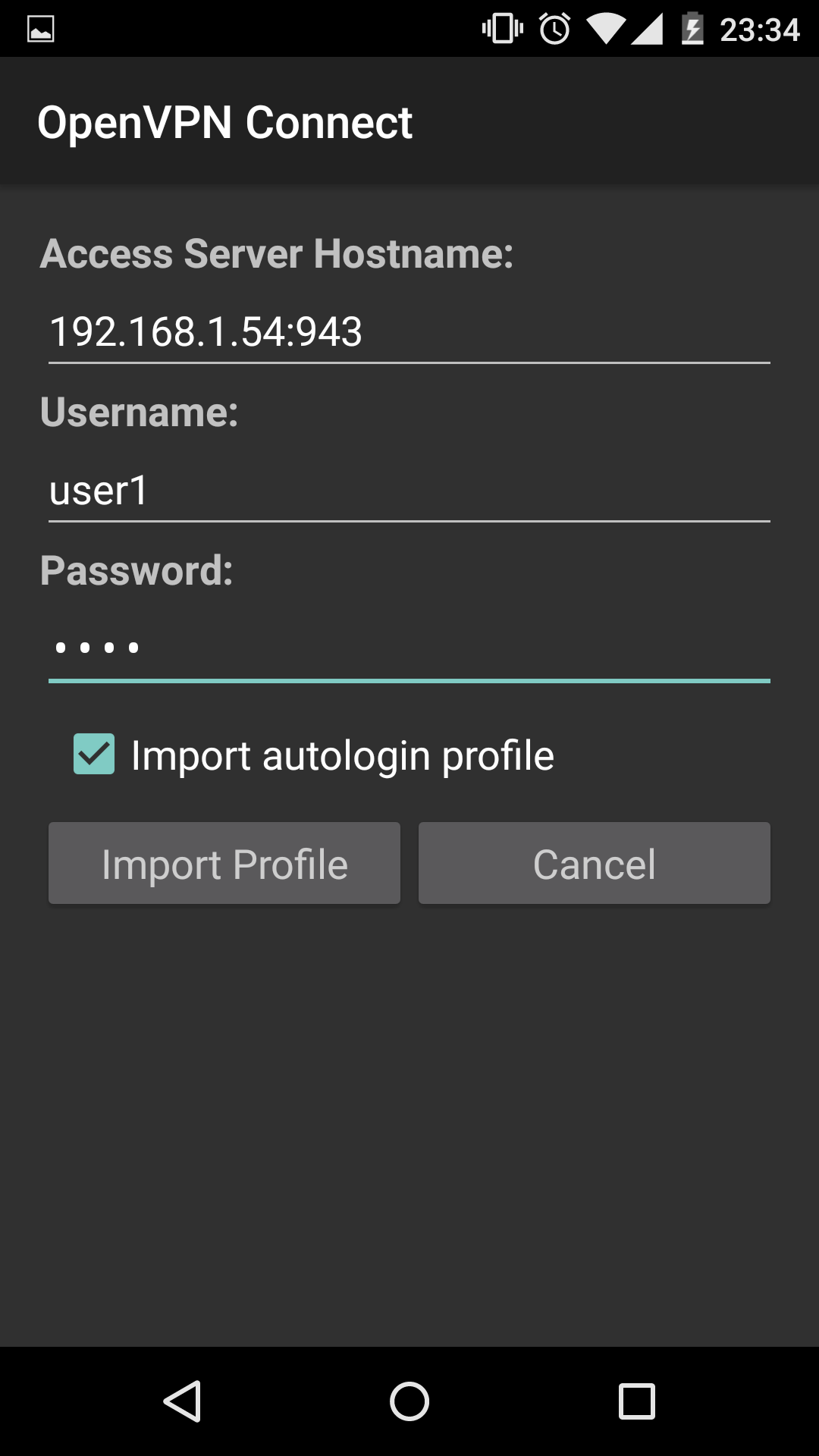

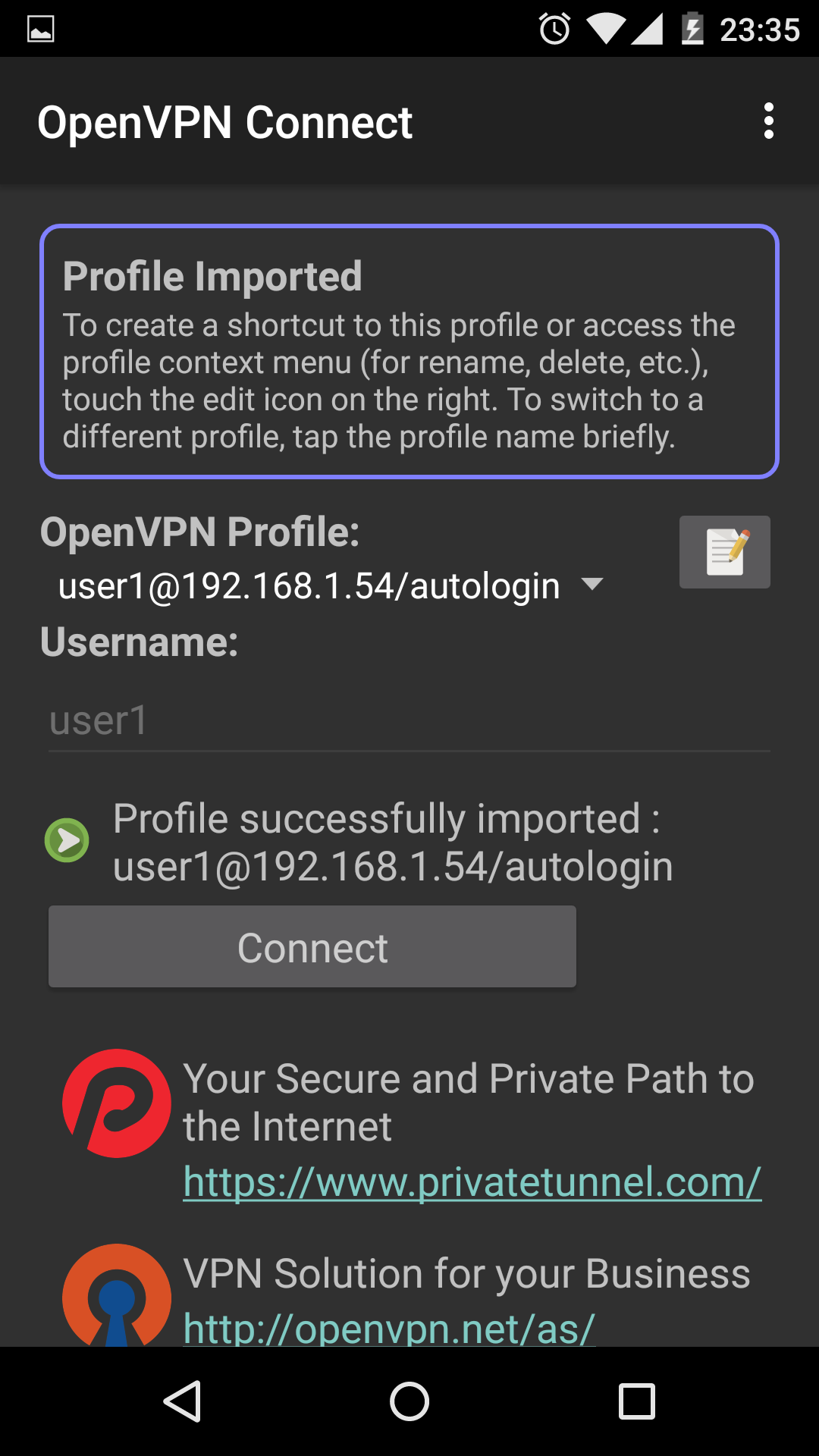


Una volta connessi tutto il traffico verrà gestito attraverso il tunnel e navigheremo con l’IP del nostro server dedicato. Per verificarlo basta aprire il browser dello smartphone e collegarsi ad un sito tipo: geoip.flagfox.net
Per dubbi/suggerimenti potete lasciare un commento.