Alcuni chiarimenti sui protocollo di invio/ricezione email, ed un tutorial completo per configurare Outlook.La configurazione di un account di email si concretizza, nella pratica di Outlook, come l’aggiunta di un account al profilo corrente di Outlook.
Prima di procedere ricordiamo brevemente il significato dei principali protocolli utilizzabili per inviare e ricevere email:
- IMAP (Internet Message Access Protocol). Con questo protocollo il client rimane connesso e risponde alle richieste che l’utente fa attraverso l’interfaccia. I messaggi rimangono sul server di posta, e sono accessibili sia per intero che per parti, sfruttando la struttura gerarchica supportata dal protocollo. Questo permette di disporre anche di un’anteprima dei messaggi senza doverli per forza scaricare per intero: rispetto a POP3, quindi, IMAP permette di risparmiare tempo se ci sono messaggi di grandi dimensioni nella casella di posta. La porta predefinita del demone IMAP sull’host è la 143, mentre se si utilizza una connessione sicura con SSL la porta è solitamente la 993. Si fa notare come tali scelte siano quelle di default per quanto alcuni server possano variare questi parametri di configurazione.
- POP3 (Post Office Protocol). Anche questo protocollo, nella versione 3, rimane in attesa di una connessione TCP, di default sulla porta 110 dell’host (in alcuni server questa porta può essere anche differente). I messaggi di posta elettronica devono essere necessariamente scaricati sul computer (questa è, di fatto, la principale differenza rispetto all’IMAP), ma è altresì possibile in generale lasciare una copia in remoto. POP3, inoltre, non supporta alcun tipo di cifratura SSL se non nella sua variante APOP.
- SMTP (Simple Mail Transfer Protocol). Si tratta del protocollo standard per la trasmissione via internet di e-mail. Nel dettaglio il client apre una sessione TCP verso il server solitamente sulla porta 25 (oppure sulla 587 o altra porta, a seconda del provider). In generale questo protocollo non gestisce l’autenticazione dei mittenti (che quindi sono facilmente manipolabili) se non nella sua variante SMTP-AUTH. SMTPS supporta invece il protocollo SSL per una trasmissione più sicura dei dati, inizialmente sulla porta 465, attualmente sulla 587.
- HTTP (HyperText Transfer Protocol). Si tratta del protocollo di trasferimento di un ipertesto, utilizzatissimo per la trasmissione di informazioni sul web: normalmente funziona sulla porta 80. Permette in particolare alle webmail di funzionare regolarmente in invio/ricezione sui propri browser senza installare alcun client.
Scegliere Impostazioni account dal menu Strumenti.


Selezionare nel menù successivo “Microsoft Exchange, POP3, IMAP, HTTP” e fare click su “Avanti”: a questo punto ricordarsi di spuntare la voce “Configura manualmente le impostazioni del server o tipi di server aggiuntivi” e cliccare nuovamente su “Avanti”. Selezionare quindi Posta Elettronica Internet.


Nella schermata successiva dovremo configurare i singoli parametri della posta elettronica.
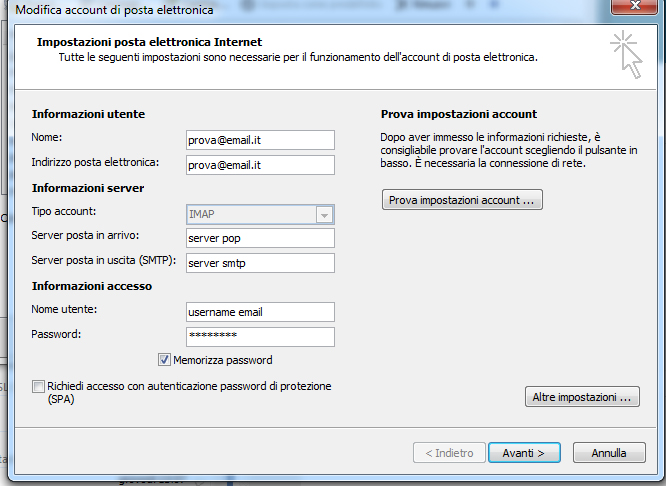

- Nome : inserire il nome che si desidera visualizzare per i destinatari dei propri messaggi.
- Indirizzo posta elettronica: digitare l’indirizzo assegnato dall’amministratore oppure dall’hosting. Nell’esempio “prova” è il proprio identificativo o username, mentre email.it rappresenta l’indirizzo del dominio personalizzato.
- Tipo account: Per informazioni sul protocollo che è necessario utilizzare per accedere all’account di posta elettronica, rivolgersi al provider di posta o hosting che fornisce il servizio. Il protocollo POP3 è il più comune, per quanto ad esempio gli account di posta elettronica di Microsoft Windows Live utilizzino quello HTTP.
- Server posta in arrivo. In questo campo è necessario inserire l’indirizzo del server POP3 oppure IMAP, ad esempio “server pop” potrebbe essere sostituito da pop3.email.it ma anche, per quanto visto poco fa, imap.email.it (si tratta solo di esempi auto-esplicativi). Di solito questa impostazione varia caso per caso, ed è solitamente presente nella mail di conferma di acquisto inviata dall’hosting web.
- Server posta in uscita. In questo campo è necessario inserire l’indirizzo del server SMTP, ad esempio “server smtp” potrebbe essere sostituito da smtp.email.it (si tratta solo di un esempio auto-esplicativo). Di solito questa impostazione varia caso per caso, ed è solitamente presente nella mail di conferma di acquisto inviata dall’hosting web.
- Nome utente: inserire il nome utente (prova) oppure, più comunemente, l’indirizzo completo (prova@email.it)
- Password: digitare la password necessaria per accedere all’indirizzo di posta in questione (spuntare “Memorizza password” per salvare sul proprio computer e non doverla ricordare ad ogni accesso). Fare inoltre attenzione a non avere il BLOC MAIUSC attivato ed a rispettare eventuali maiuscole/minuscole (case-sensitive).
Fare ora click su Altre impostazioni in basso a destra, e selezionare “Server della posta in uscita”, assicurandosi di aver selezionato l’opzione “Il server della posta in uscita (SMTP) richiede l’autenticazione” e “Utilizza le stesse impostazioni del server per la posta in arrivo“. Cliccare su “Ok” per confermare le scelte effettuate.
Nella schermata precedente selezionare “Avanti” e, se tutto è stato impostato correttamente, “Fine” per concludere la procedura. Il vostro account di posta è stato quindi correttamente configurato, ed è pronto ad essere usato.